Mostrando entradas con la etiqueta Tutorial. Mostrar todas las entradas

FAQ sobre Linux - es.comp.os.linux.*


Rafael Martínez, rafael@viewpoint.no
A. Gustavo Gonzalez, agonzale@cica.es
Mario Teijeiro Otero, asimovi@teleline.es
Manuel Constantino, constan@bart.us.es
Santiago Romero Iglesias, sromero@unix-shells.com
César Ballardini/Hispafuentes cballard@santafe.com.ar
Ignacio Arenaza inaki.arenaza@jet.es

04 septiembre 2000 / Versión 2.0.2
Este documento intentará dar respuesta a las preguntas y problemas más comunes que un principiante se hace antes de instalar linux, y al empezar a trabajar con Linux.

1. Introducción e información general

2. Antes de la instalación

3. Durante la instalación

4. Sobre LILO

5. Kernel / Núcleo

6. XWindow / Gestores de ventanas

7. Administración

8. USB

9. Internet / Modems

10. Internet / RSDI

11. FTP/Telnet

12. Mail/News

13. IRC

14. Bash shell/Comandos básicos

15. ¿Problemas diversos?

16. Glosario de terminos

17. Servidores FTP

18. Colaboradores

19. Cambios / Por hacer

20. Copyright

fuente: linux-es.org

Opciones ocultas de Windows

El sistema operativo Microsoft Windows XP incluye muchas funciones a las que tan sólo podemos acceder a través de la consola de comandos. A menudo estas herramientas nos pueden ayudar a mejorar el rendimiento de nuestro sistema operativo, diagnosticar y corregir problemas o simplemente obtener más información sobre la configuración de nuestro equipo.

Para acceder a la consola de comandos, tan sólo tendremos que ir al menú Inicio, seleccionar la opción ejecutar y escribir cmd.exe ó simplemente cmd. También podremos acceder a este menú mediante la combinación del teclado tecla Windows+R.

Para obtener ayuda adicional sobre un comando, las opciones que incluye y algunos ejemplos de uso, tan sólo tendremos que añadirle la opción /h ó /?.


cacls: Permite modificar los permisos en ficheros y carpetas, permitiendo o prohibiendo a cada usuario leer, escribir o modificar el contenido de dichos archivos o carpetas.

chkdsk: Comprueba el estado de una partición y repara los daños en caso de que encuentre alguno. Si lo ponemos sin ningún parámetro simplemente escaneará la partición, si queremos que además corrija los errores, deberemos añadir la opción /F, es decir, chkdsk /F.

cipher: Permite cifrar archivos, directorios o particiones siempre que se encuentren en el sistema de archivos NTFS.

comp: Compara archivos o carpetas y muestra las diferencias existentes entre ellos.

compact: Permite comprimir archivos o carpetas para ahorrar espacio en el disco duro. Para comprimir los archivos deberemos utilizar el modificador /c y para descomprimirlo en modificador /u. Por ejemplo, para comprimir la carpeta c:\pruebas debemos utilizar el comando compact /c c:\pruebas y para descomprimirla compact /u c:\pruebas.

convert: Convierte particiones FAT ó FAT32 a NTFS. Antes de utilizar este comando es recomendable realizar una copia de seguridad puesto que es posible que durante la conversión se pierdan datos.

defrag: Desfragmenta los archivos de una unidad, similar a la utilidad Defragmentador de discos de Windows pero en modo consola.

diskpart: Permite crear, eliminar y administrar particiones. Este programa en modo consola debemos utilizarlo con cuidado puesto que es fácil que eliminemos sin darnos cuenta todo el contenido del disco duro o de la partición activa.

find y findstr: Estos comandos buscan cadenas de textos en el interior de uno o varios archivos. Sin embargo, el comando findstr ofrece más opciones de búsqueda que el comando find.

iexpress: Este comando lanzará un asistente para crear archivos comprimidos .CAB autodescomprimibles.

openfiles: Muestra a un administrador los archivos abiertos en un sistema a un administrador y permite desconectarlos si se han abierto a través de red.

Configuración del sistema

bootcfg: Permite ver y modificar las entradas del archivo boot.ini. Estas entradas nos permiten seleccionar con que sistema operativo deseamos iniciar el equipo.

control userpasswords2: Permite modificar las claves y los permisos de los diferentes usuarios, así como requerir la pulsación de control+alt+suprimir para poder iniciar sesión, haciendo el inicio de sesión más seguro.

driverquery: Hace un listado de todos los drivers instalados en el sistema y muestra información sobre cada uno de ellos.

dxdiag: Lanza la herramienta de diagnóstico de Direct X, con la cual podremos comprobar la versión Direct X que tenemos instalada y permite comprobar mediante tests que todo lo referente a estos controladores funcione correctamente.


gpresult: Muestra información sobre las políticas de grupo aplicadas a un usuario.

gpupdate: Vuelve a aplicar las políticas de grupo.

msconfig: Desde esta aplicación en modo gráfico podremos seleccionar que programas y servicios se cargan durante el inicio de Windows así como los sistemas operativos que el usuario puede seleccionar para iniciar el ordenador.


pagefileconfig: Permite configurar el archivo de paginación de Windows.

prncnfg: Muestra información sobre las impresoras instaladas

prnjobs: Muestra información sobre los trabajos de impresión en cola.

reg: Permite ver y modificar valores del registro de Windows. Las opciones posibles son:

reg query => realiza una consulta en el registro
reg add => añade una entrada al registro
reg delete => elimina una clave del registro
reg copy => copia una clave del registro a otra parte del registro o a otro equipo
reg save => guarda una parte del registro en un archivo
reg restore => restaura una parte del registro de un archivo
reg load => carga una clave o árbol al registro desde un archivo
reg unload => descarga una clave o árbol del registro
reg compare => compara varios valores del registro
reg export => exporta el registro o parte del registro a un archivo
reg import => importa el registro o parte del registro de un archivo

regedit: Editor del registro en modo gráfico.


sc: Este commando nos permite administrar los servicios, ya sea iniciar uno, detenerlo, mandarle señales, etc.

sfc: Este comando permite buscar archivos del sistema dañados y recuperarlos en caso de que estén defectuosos (es necesario el CD de instalación del sistema operativo para utilizarlo). Para realizar una comprobación inmediata, deberemos ejecutar la orden sfc /scannow.

systeminfo: Muestra información sobre nuestro equipo y nuestro sistema operativo: número de procesadores, tipo de sistema, actualizaciones instaladas, etc.

taskkill: Permite eliminar un proceso conociendo su nombre o el número del proceso (PID).

tasklist: Realiza un listado de todos los procesos que hay. Útil si deseamos eliminar un proceso y no conocemos exactamente su nombre o su PID.

Redes

arp: Muestra y permite modificar las tablas del protocolo ARP, encargado de convertir las direcciones IP de cada ordenador en direcciones MAC (dirección física única de cada tarjeta de red).

ftp: Permite conectarse a otra máquina a través del protocolo FTP para transferir archivos.

getmac: Muestra las direcciones MAC de los adaptadores de red que tengamos instalados en el sistema.

ipconfig: Muestra y permite renovar la configuración de todos los interfaces de red.

nbtstat: Muestra las estadísticas y las conexiones actuales del protocolo NetBIOS sobre TCP/IP, los recursos compartidos y los recursos que son accesibles.

net: Permite administrar usuarios, carpetas compartidas, servicios, etc. Para un listado completo de todas las opciones, escribir net sin ningún argumento. Para obtener ayuda sobre alguna opción en concreto, escribier net help opción.

netsh: Este programa en modo consola permite ver, modificar y diagnosticar la configuración de la red

netstat: Mediante este comando obtendremos un listado de todas las conexiones de red que nuestra máquina ha realizado.

nslookup: Esta aplicación se conecta a nuestros servidores DNS para resolver la IP de cualquier nombre de host. Por ejemplo, si ejecutamos nslookup y escribimos www.hispazone.com, nos responderá con algo como:

Respuesta no autoritativa:
Nombre: codexdigital.blogspot.com
Address: 209.85.195.191


Esto quiere decir que la dirección web www.hispazone.com corresponde con la IP 209.85.195.191

pathping: Muestra la ruta que sigue cada paquete para llegar a una IP determinada, el tiempo de respuesta de cada uno de los nodos por los que pasa y las estadísticas de cada uno de ellos.

ping: Poniendo detrás del comando ping el nombre o la dirección IP de la máquina, por ejemplo ping 192.168.0.1 enviaremos un paquete a la dirección que pongamos para comprobar que está encendida y en red. Además, informa del tiempo que tarda en contestar la máquina destino, lo que nos puede dar una idea de lo congestionada que esté la red.

rasdial: Permite establecer o finalizar una conexión telefónica.

route: Permite ver o modificar las tablas de enrutamiento de red.

tracert: Muestra el camino seguido para llegar a una IP y el tiempo de respuesta de cada nodo.

Varios

at: Permite programar tareas para que nuestro ordenador las ejecute en una fecha o en un momento determinado.

logoff: Este comando nos permite cerrar una sesión iniciada, ya sea en nuestro ordenador o en otro ordenador remoto.

msg: Envía un mensaje a unos o varios usuarios determinados mediante su nombre de inicio de sesión o el identificador de su sesión

msiexec: Permite instalar, desinstalar o reparar un programa instalado mediante un paquete MSI (archivos con extensión .msi).

runas: Permite ejecutar un programa con privilegios de otra cuenta. Útil por ejemplo si estamos como usuario limitado y queremos hacer algo que necesite privilegios de administrador.

shctasks: Permite administrar las tareas programadas.

shutdown: Permite apagar, reiniciar un ordenador o cancelar un apagado. Es especialmente útil si hemos sido infectado con el virus Blaster o una de sus variantes para cancelar la cuenta atrás. Para ello, tan sólo tendremos que utilizar la sintaxis shutdown -a.

Microsoft Management Console (MMC)

Estos comandos nos darán acceso a distintas partes de la Microsoft Management Console, un conjunto de pequeñas aplicaciones que nos permitirán controlar varios apartados de la configuración de nuestro sistema operativo.

Para acceder a estas opciones, no es necesario entrar en la consola del sistema (cmd.exe), sino que basta con introducirlos directamente desde inicio - ejecutar.

ciadv.msc: Permite configurar el servicio de indexado, que acelera las búsquedas en el disco duro.

compmgmt.msc: Da acceso a la Administración de equipos, desde donde podemos configurar nuestro ordenador y acceder a otras partes de la MMC.

devmgmt.msc: Accede al Administrador de dispositivos.

dfrg.msc: Desfragmentador del disco duro.

diskmgmt.msc: Administrador de discos duros.

fsmgmt.msc: Permite administrar y monitorizar los recursos compartidos.

gpedit.msc: Permite modificar las políticas de grupo.

lusrmgr.msc: Permite ver y modificar los usuarios y grupos locales.

ntmsmgr.msc: Administra y monitoriza los dispositivos de almacenamientos extraíbles.

ntmsoprq.msc: Monitoriza las solicitudes del operador de medios extraíbles.

perfmon.msc: Monitor de rendimiento del sistema.

secpol.msc: Configuración de la política de seguridad local.

services.msc: Administrador de servicios locales.

wmimgmt.msc: Configura y controla el servicio Instrumental de administración (WMI) de Windows.

Como podemos comprobar, muchas de las opciones aquí listadas sólo son accesibles a través de esta consola, por lo que tareas como personalizar nuestro sistema de acuerdo a nuestros gustos, adaptarlo a nuestras necesidades con una mayor precisión o simplemente por conocer cómo funciona nuestro sistema operativo o cómo está configurado podemos realizarlas con ayuda de estos comandos ocultos

Creá una carátula para tus DVD

Ya sea como regalo, para organizar tus películas y series favoritas o para almacenar las fotos de tus vacaciones, no está de más que la caja del disco que guarda tus contenidos digitales esté bien diseñada

Con la cantidad de discos grabados que tenemos en casa, no es difícil perder la pista de su contenido. Si somos fan de alguna serie y la grabamos de la tele para verla una y otra vez, será interesante tenerla bajo control. Para ello, podemos ponerle un post-it en la caja o crear una carátula, como la de las películas originales de DVD. Ahora, gracias a editores gráficos y gratuitos, como Gimp, lo tienes bastante fácil. Solo tendrás que seguir estos pasos.

Paso 1

Nuevo documento

En el menú superior, elige Archivo/Nuevo. En Anchura y Altura, tendrás que especificar el tamaño correspondiente al cartón del disco. En este caso, serán 273 milímetros de ancho por 183 de alto, o lo que es lo mismo, 3.224 x 2.160 píxeles, respectivamente.

Además, conviene que la resolución sea superior a 72 ppp, puesto que lo vamos a imprimir. Pulsa en Opciones avanzadas y, en Resolución, introduce un valor de 300 ppp en cada casilla, tanto en Resolución X como Y. En Rellenar con, desplegamos la lista que aparece y elegimos la opción Blanco. Una vez terminado, pulsamos en Aceptar para cerrar el cuadro y construir el documento de trabajo.

Paso 2

El área de trabajo

Ahora tienes una imagen blanca en pantalla. Lo siguiente que vamos a hacer es crear el perfil del DVD y así delimitaremos las partes de la carátula: frontal, perfil y contraportada. Para ello, creamos una nueva capa. Podemos ponerle un nombre, como por ejemplo: perfil. Respecto a las dimensiones, como ancho escribimos 177 píxeles y 2.160 en altura.

Para diferenciarla en todo momento, lo mejor es rellenarla de un color. Por ello, como Tipo de relleno de la capa, elegimos Color de frente, que por defecto será el negro. La idea es tener un color distinto al blanco que elegimos como base para la carátula.

Luego, pulsamos Aceptar. Después, recurrimos a la herramienta mover para situarla en medio de la carátula. Para ello, guíate de los valores que mover indica en la barra de estado o utiliza la herramienta de medida. Hay que conseguir que la figura esté colocada a unos 1.612 píxeles del lateral, que es justo la mitad del ancho.

Paso 3

Una foto de portada

Ahora, tendremos que añadir los elementos que forman parte de nuestra carátula. En el frontal de la misma, a la derecha del perfil, estará el póster de la película o alguna escena impactante. Para ello, vamos al menú Archivo y elegimos Abrir como capas. Buscamos y seleccionamos el fichero que contenga la imagen y pulsamos Abrir. Al instante, ésta se incorporará en una nueva capa.

Seguramente el tamaño sea mayor o menor que lo que necesitamos, por lo tanto, tendremos que ajustarla. Para ello, activamos la herramienta escalar. Acto seguido, aparecerá un marco alrededor de la imagen y en cada punto medio del borde unos cuadrados. Estirando uno de ellos con el ratón, estiraremos o encogeremos la imagen desde ese punto. Si podemos mantener la proporción, quedará mejor. Una vez terminado, pulsamos el botón Escala y seguimos.

Paso 4

El título del DVD

Llega el momento de ponernos con el texto. Lo primero será crear uno de gran tamaño para el título. Pulsa el icono de la herramienta de texto. Sitúa el cursor sobre la pantalla, pulsa el botón izquierdo del ratón y, sin soltar, arrastra hasta crear una caja de texto que ocupe casi el ancho de la imagen. Acto seguido, aparecerá la ventana Editor de textos. Introduce el título o nombre que quieras poner.

Luego, en la caja de propiedades del texto, elige el tipo de letra que quieras, el color y un tamaño suficientemente grande, por ejemplo entre 300 y 400 píxeles. Sitúala en la posición que desees. Después, si quieres, puedes crear otra caja de texto debajo, pero esta vez menor. Aquí puedes indicar los protagonistas, los directores o una frase atractiva y sugerente que se te ocurra.

Paso 5

Imagen de contraportada

Una vez terminamos con la portada, pasamos a la cara B. En ella, insertaremos otra imagen base, como en el Paso 2, que también hará las veces de fondo. Una alternativa rápida es utilizar la misma imagen del frontal, pero bajándole la opacidad.

En este práctico, vamos a optar por esta solución. Así, en la ventana de capas, pulsamos sobre la capa que contiene la imagen y hacemos clic en el icono para crear una copia de dicha capa. Después, con la herramienta mover, la desplazamos a la parte izquierda del documento (cara B). Por último, deslizamos el selector de la opacidad hasta un valor cercano a 30.

Paso 6

Escenas y argumento

Antes de seguir, es importante haber preparado un boceto previo de cómo queremos organizar esta parte. Así pues, en un papel, dibujaremos a mano un pequeño esquema del diseño de esta cara, que nos servirá de guía. Sobre esta base, tendremos que añadir otras pequeñas imágenes.

El objetivo es que quien vea esta cara de la carátula se haga una idea del contenido de la cinta. Buscamos estas capturas en nuestro ordenador y las abrimos, como en el Paso 2. Escalamos las imágenes con la herramienta escalado y, con la de mover, distribuimos las imágenes siguiendo el boceto que hemos preparado.

Por su parte, también debemos añadir todos los elementos de texto. Activamos la herramienta texto y creamos una caja superior con el ancho de esta sección, donde escribiremos nuevamente el título de la película o lo que queramos. A continuación, creamos otra caja de texto que situaremos en la parte derecha de las imágenes. Aquí, anotaremos el argumento de la cinta, junto con algún dato anecdótico, si queremos. En este caso, usaremos un tamaño de letra menor y una tipografía estándar.

Debajo, nuevamente con el ancho de esta parte, creamos otra caja. El tamaño de letra tiene que ser menor e introduciremos la ficha técnica y artística. En la primera línea, irán los actores principales, luego, el director y productores y, después, los responsables que prefiramos incluir: sonido, fotografía, vestuario, dirección artística, etc.

Paso 7

Diseñamos el perfil

Nos queda terminar el perfil. Para esta sección, creamos una caja de texto horizontal con el título de la película. Ajustamos un tamaño adecuado y, a continuación, elegimos Capa/Transformar/Rotar 90º en sentido horario. Ahora, el texto quedará vertical. Lo movemos hasta situarlo en el centro del lateral del DVD. Podemos centrarlo sin más o situarlo en la parte superior y añadir debajo alguna pequeña imagen o incluso un logotipo de DVD, por ejemplo. Con esto ya tienes la carátula terminada, solo quedará imprimirla, recortarla y colocarla en la caja de tu disco.

Cómo saber qué distribución de Linux nos va mejor

Cuando hablamos de Sistemas basados en Linux hablamos de muchas distribuciones, donde Ubuntu, Fedora, OpenSUSE, Debian, LinuxMint y otras se llevan los créditos por ser de las más conocidas.
He conversado varias veces con distintas personas a las que les interesaría probar Linux pero muchas veces surge la duda de cuál de todas las distros es la más apropiada. La solucion a esa interrogante está aquí mismo. En el sitop http://www.zegeniestudios.net encontramos una serie de preguntas que nos dan una idea, primeramente de qué tanto conocimiento tenemos de computación (o más bien, de sistemas operativos), y en segundo lugar van perfilando la/s distribución/es que más nos pueden servir. A continuación les dejo unas capturas de pantalla de las preguntas


fuente: Taringa

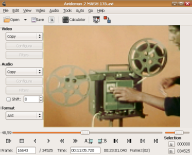
Incrustando subtítulos en un video con Avidemux

Les quiero presentar en esta ocasión a Avidemux, un editor libre simple de video.
Hace unos días, en una publicación anterior, se hacía mención a una película (Revolution OS) la cual busqué y descargué, pero estaba en inglés; así que me puse a buscar los subtítulos y los encontré. Si bien mi reproductor de video los cargaba y mostraba sin ningún inconveniente, quise poder tenerlos incluídos en el video, así que buscando cómo hacer esta tarea encontré esta solución que muestro a continuación:


Además de incrustar subtítulos en un video, con este programa (gratuito y de libre distribución) podemos hacer muchas cosas interesantes, como por ejemplo las siguientes:
  • Redimensionar el video (cambiar la resolución)
  • Cambiar el formato (de MPG a AVI o MP4 por ejemplo)
  • Cambiar el formato del audio interno
  • Extraer el audio del video (o de una sección del mismo)
  • Aplicar diversos filtros y efectos video o al audio
  • Otros
Avidemux, al igual que muchos programas "Open Source" son multiplataforma, por lo que se los puede usar tanto en Winodws como en Linux u otros, como por ejemplo, Mac, por lo que no necesitamos tener instalato tal o cual Sistema Operativo.
Les dejo ahora la inquietud, para que puedan hacer las pruebas que quieran... Éxito!

VirtualBox, sistemas en simultáneo


VirtualBox es un programa gratuito con el que podemos correr en una ventana distintos tipos de sistemas operativos (Winodws, Linux, DOS). Básicamente nos permite tener cualquiera de estos sitemas (o varios de ellos) instalados en nuestra computadora y sin necesidad de reiniciar cada vez que queremos usar uno u otro de estos S.O.
Sí es necesario dsiponer de unos cuańtos GB de espacio disponible en el disco (para hospedar al sistema invitado), varios MB de memoria libre (la utiliza el mismo invitado) y un procesador lo suficientemente potente como para no congelarse al tratar de correr los sistemas, pero si el equipo que tenemos anda con soltura seguramente no tengamos problemas para utilizar VirtualBox
Desde VirtualBox.org podemos descargar el programa, sea para Winodws, Linux, Solaris o MacOS X.
La instalación es igual a la que estamos acostumbrados. En el siguiente enlace, un recorrido por los pasos básicos para configurar un Sistema Windows XP en VirtualBox

Qué hacer cuando Windows se niega a iniciar

Varias veces nos puede ocurrir (de hecho, te va a ocurrir algún día) que luego de trabajar como de costumbre en la computadora, apagamos, nos vamos a dormir, y a la mañana siguiente... pantalla azul de Windows...
No nos preocupamos mucho porque reiniciamos presionando F8 e ingresamos en Modo Seguro, pero tampoco así logramos iniciar sesión, y después de varios intentos de hacer quién sabe qué concluímos que hay que reinstalar Windows; lo cual no representa mayores problemas dado que es una tarea fácil y que no ha cambiado tanto desde Windows 95. El problema lo tenemos al terminar la instalación de Windows, porque los CDs con los drivers de la placa madre, placa de video, webcam. etc. no están, algunos se rayó, otro se perdió, el otro no se puede leer, o vaya uno a saber por qué no se puede usar.
Peor es el caso de nuestra Notebook, que vino con el sistema pre-instalado y sin nada más, como es el caso de muchos de nuestros conocidos (muy linda la notebook, pero... y ahora?)
Existe un programa que nos puede (y será) de gran ayuda: DriverMax, que si bien es un software pago, lo podemos usar por 15 días sin ningún costo.
Ahora mismo lo descargo, lo instalo y hago una copia de todos los drivers de mi equipo, para que cuando tenga que instalar windows de nuevo me olvido del tema de los controladores de mi computadora. DriverMax nos permite elegir si hacer el respaldo copiando todos los archivos en una carpeta (obviamente a elección del usuario) o comprimiéndolos en un archivo zip.
Llegado el momento de necesitar esta copia de seguridad nos queda sólo instalar el programa y, así como hicimos una copia de seguridad de nuestros drivers, restaurarlos de dicha copia.
Mejor sería no tener lanecesidad de reinstalar todo el sistema nuevamente, pero a falta de pan buenas son las tortas

Empezando a diseñar con Gimp

Gimp es un programa de Software Libre para diseño gráfico y retoque de fotografías, alternativo al Photoshop, de Adobe. El programa en sí tiene un tamaño de unos 17MB y tiene herramientas similares a las más usadas del Photosop.
En esta entrega quiero presentar algo de lo que se puede realizar con Software Libre; para esto no necesitamos más que descargar el programa (que no tomará más que unos pocos minutos) e instalarlo para empezar a trabajar.

Documento original en: http://www.abduzeedo.com/

1 - Creamos una imagen del tamaño deseado, por ejemplo 800x600 px

2 - Creamos tres nuevas capas. En cada una de ellas realizamos la siguiente operación: Realizamos un rectángulo de 15 a 20px de ancho y unos 500px de alto. Utilizamos tres tipos de grises para rellenar cada uno, y a cada uno de ellos le aplicamos el filtro sombra arrojada, sin desplazamiento y con un radio de 5px. Combinamos cada rectángulo con su sombra y autorrecortamos las capas.

3 - Copiamos uno de los rectángulos y lo utilizamos como pincel seleccionándolo del diálogo de pinceles. Cambiamos el espaciado al máximo y aplicamos el 'jitter' entre 1,50 y 2,00. Realizamos una o dos pasadas por cada rectángulo dibujado anteriormente, jugando con la escala del pincel y el valor del 'jitter', hasta encontrar el diseño deseado.

4 - Ahora redimensionamos esta capa pero solo en ancho, llevándola a 1000px aproximandamente. Luego aplicamos Filtros -> Desenfoque -> Desenfoque en movimiento, con una longuitud de 155 y un ángulo de 90.

5 - Creamos una nueva capa y dibujamos una gran elipse en la parte inferior, creando una especie de horizonte, la llenamos de color negro y borramos el espacio contenido por la misma en la capa anterior (supr).

6 - Creamos un nuevo pincel, en base a un círculo difuso, con radio de 100 y dureza de 0.5. Realizamos cuatro puntos en la imagen con esta brocha en color negro para oscurecer algunas partes de la imagen.

7 - Aplicamos a la capa un degradado. Utilizamos 'Full saturation spectrum CCW', en modo solapar con forma cónica. Trazamos el degradado desde la parte superior a la inferior del patrón de líneas verticales.

8 - Creamos una nueva capa llena con color negro. Utilizamos Filtros -> Luces y sombras -> Destello de lente. Ubicamos el centro del efecto justo en la mitad del ancho de la imagen y en el borde del horizonte. Cambiamos el modo de la capa a pantalla y ajustamos el nivel de entrada de color (Colores -> Niveles) a 30 en el primer recuadro de valores.

9 - Creamos otra capa con una elipse un poco más alta pero menos ancha que la que forma el horizonte. La llenamos de un color suave similar al del efecto del lente, en este caso el #fef5f6. Volvemos a la capa de la elipse negra, seleccionamos la misma, y manteniendo la selección, volvemos a la nueva elipse y borramos el espacio contenido por la selección (supr). Aplicamos un desenfoque gaussiano de radio 30 en esta nueva figura. Movemos capa y la ajustamos para que parezca parte salir desde el horizonte, ubicándola bajo la elipse negra que es el horizonte mismo.

10 - Para finalizar, creamos una nueva capa bajo la del efecto de lente, y aplicamos Filtros -> Renderizado -> Nubes -> Plasma. Luego, cambiamos el modo de la capa a multiplicar.

Ejecutar plicaciones gráficas remotas en el equipo local

Si viendo el post anterior te interesó hacer al revés (poder usar en el laburo una aplicacion instalada en tu casa, por ejemplo) lo que sigue te viene bien.

Lo priemro por hacer es, en el archivo de configuración del SSH (casi siempre es /etc/ssh/sshd_config), en la línea que dice X11Forwarding no, y cambiar no por yes y se reinici el servidor SSH
# /etc/init.d/ssh restart
En el cliente, lo mismo, habilitar X11 forwarding editando el archivo /etc/ssh/ssh_config buscando la línea que dice #X11Forwarding no y cambir no por yes.
De aquí en mas, cada vez que se conecten por SSH a la PC "servidor" en lugar de usar el comando de siempre: ssh root@servidor usan el mismo pero agregandole el parámetro -X que habilita esta función:
~ # ssh -X root@servidor
servidor ~ # xcalc &

Ahora bien, en el caso de que la PC "cliente" corramos Windows, la solución es instalar PuTTY, un cliente SSH (descargar) y Xming, un X11 para Windows (descargar)
Teniendo Xming en ejecución una vez instalado, ejecutan putty.
- En la sección Host Name or IP address ingresan, valga la redundancia, el nombre del host o el número de IP de la PC remota que ejecuta linux.
- Dentro de Connection despliegan la sección SSH y click a la sección X11.
- Dentro de X11 ponen la tilde en X11 Forwarding y click en el botón Open
- Se loguean con las credenciales adecuadas a la pc remota y:
servidor ~ # xcalc &
Y con esto tenemos la calculadora de Linux en Windows

Ejecutar plicaciones gráficas desde un terminal remoto

Es muy común tener una PC corriendo linux y acceder a la consola de la misma por algún motivo de forma remota usando SSH. El asunto es: Si entro por SSH y ejecuto un programa que corre únicamente sobre el entorno gráfico, me encuentro con el típico mensaje de error:

~ # xcalc
(xcalc:4747): Gtk-WARNING **: cannot open display:

¿La solución?
Primero averiguar cuantas instancias del servidor X hay en ejecución. (Obviar este paso si se sabe que hay una sola, que será la identificada como 0 - cero ):


~ # ls /tmp/.X11-unix/
X0

Sabiendo que hay una sola y que es la número cero (por lo de X0) averiguar quien es el usuario que la está ejecutando y cambiarse a ese usuario:

who
keops :0.0 Jan 30 13:11 # El usuario ejecutando la instancia :0.0 es keops
su keops # Como entré como root por SSH y no como keops, me cambio de usuario a keops

Por último, ejecutar la aplicación en cuestión en el escritorio de la máquina remota:

DISPLAY=:0 xcalc &

Lo que hará que se ejecute la calculadora en el entorno gráfico que keops está viendo.

Slax - su sistema operativo de bolsillo

Slax es un sistema operativo Linux moderno, portable, pequeño y rápido con un enfoque modular y un diseño excepcional.
Así se define a SLAX en su web
A pesar de su reducido tamaño, Slax proporciona una amplia variedad de software pre-instalado para uso diario, incluyendo un escritorio bien organizado y útiles herramientas de recuperación para administradores de sistemas.

El diseño modular tiene la capacidad de poder incluir cualquier otro software en Slax fácilmente. Si echa en falta su editor de texto favorito, una utilidad de red o un juego, sólo tiene que descargar el modulo correspondiente y copiarlo a Slax, sin necesidad de instalarlo, ni de configurarlo.

Una de las ventajas más interesantes es la posibilidad de descargar una versión de SLAX a medida, pudiendo elegir qué software incluir, aunque se puede bajar la versión estándar. Las opciones para el archivo a descargar son: una imagen ISO o un archivo tar (algo como un zip o rar). El archivo ISO se graba directamente en un CD. El archivo tar se descomprime en un PenDrive o disco rígido (formateado en fat o fat32, aunque admite algunos tipos más). Al descomprimir el archivo tar copiamos las dos carpetas extraídas a la memoria USB, dentro de la carpeta boot se encuentra un archivo bootinst.bat que debemos ejecutar si estamos en Windows. Si estamos en Linux ejecutamos (como root) el archivo bootinst.sh. Estos archivos modofican el sector de arranque para que SLAX se pueda iniciar. Hecho esto, sólo queda reiniciar la computadora y disponerla para que arranque desde el CD o pendrive y listo.
Los requerimientos no son muchos, teniendo un Pentium (i586) o AMD equivalente con 64MB de RAM (pueden ser 32) es más que suficiente. Si disponemos de más de 300MB de memoria podemos hacer que SLAX se copie íntegramente en la RAM y así funcione más rápido.


También es posible, como leímos antes, agregar módulos (programas) a nuestro SALX, salvo, obviamente, en el caso que usemos un CD; pero eso lo dejo de tarea para cada uno.

Cómo mejorar la seguridad en tu computadora

   Un tema importantes si los hay es el de la seguridad en el ámbito de la informática. Si bien hay muchas cosas por hacer al momento de establecer un buen nivel de seguridad, como por ejemplo, la instalación de un buen antivirus y un firewall, hay otras que no son tan conocidas, al menos, no por la mayoría.
   Una buena parte de las amenazas que suele infectar Windows™ provienen de algunas páginas web a las que, queriendo o son querer, ingresamos, desde las cuales procedes gusanos de internet y troyanos (entre otros).
   Cómo evitar el ingreso a sitios peligrosos? Una e las opciones en modificar un archivo de sistema, el archivo hosts. Éste es un archivo de texto y sin extensión, que se encuentra en la carpeta "%WINDIR%\System32\drivers\etc" y cuyo contenido original es el siguiente:

# Copyright (c) 1993-1999 Microsoft Corp.
#
# Éste es un ejemplo de archivo HOSTS usado por Microsoft TCP/IP para Windows.
#
# Este archivo contiene las asignaciones de las direcciones IP a los nombres de
# host. Cada entrada debe permanecer en una línea individual. La dirección IP
# debe ponerse en la primera columna, seguida del nombre de host correspondiente.
# La dirección IP y el nombre de host deben separarse con al menos un espacio.
# 
#
# También pueden insertarse comentarios (como éste) en líneas individuales
# o a continuación del nombre de equipo indicándolos con el símbolo "#"
#
# Por ejemplo:
#
#      102.54.94.97     rhino.acme.com          # servidor origen
#       38.25.63.10     x.acme.com              # host cliente x

127.0.0.1       localhost

Si quetemos bloquear un sitio tenemos que agregarlo a esta lista de la siguiente manera:
127.0.0.1     sitio_a_bloquear.com
   Ahora bien, cuando en el navegador tecleamos una dirección de internet, por ejemplo codexdigital.blogspot.com primeramente se consulta este archivo buscando dicha dirección para saber dónde ir a buscar la página solicitada, cabe aclarar que todas las entradas a la IP 127.0.0.1 haen referencia a nuestra propia computadora, por lo qeu salvo que tengamos un servidor web, no va a dar respuesta a la solicitud que hicimos; si no encuentra en el archivo hosts el nombre del dominio que queremos, con su correspondiente IP se consulta un servidor DNS (servidor de nombre de dominios, de su sigla en inglés) y es aquí donde está la solución que presento este día. Por lo general, cada proveedor de internet posee su propio DNS cuya dirección IP se nos asigna automáticamente al momento de conectarnos, pero podemos usar cualquier otro que nos acepte.
   En este punto entra en juego OpenDNS, un Servidor de Nombres de Dominio público y que podemos usar son problemas. Podemos configurar nuestro módem/router/placa de red para usar los DNS de OpenDNS, pero para sacarle mayor jugo, debemos registrarnos en el sistema desde aquí; elegimos un nombre de usuario, ingresamos nuestro email (dos veces), elegimos una contraseña, luego contestamos dónde supimos de la existencia de OpenDNS (seleccionar Other, y especificar codexdigital.blogspot.com) y damos click en Create Acount. Recibiremos en nuestro email un mensaje para confirmar la actiación de la cuenta. A continuación podemos descargar la utilidad OpenDNS-Updater. Instalamos este programa y al ejecutarlo ingresamos el usuario que creamos anteriormente con la contraseña elegida
Clickeamos en Refresh y comenzamos a personalizar la utilidad. En la pestaña Preferences seleccionamos Start when Winodws starts para que inicie junto con Windows™ y Use OpenDNS on this computer para que agregue los DNS al sistema.
Desde la página de OpenDNS podemos editar las preferencias de la cuenta. En la pestaña NETWORKS debemos agregar una red (si no la tenemos todavía) y en SETTINGS elegimos el nivel de filtrado de sitios.

Hay 5 niveles predeterminados y uno personalizable de acuerdo a nuestras necesidades.
Más abajo podemos definir qué sitios se bloquearán siempre o nunca.
   Con esto termina este pequeño tutorial para mejorar en algo la seguridad de nuestro sistema.